 |  |
Le package sweetsheet permet d'utiliser des bottom sheets comme dialogues de confirmation. C'est le premier package que j'ai officiellement créer et publier.
Nous allons voir comment l'utiliser.
Comment l'installer
Ajoutez ceci au fichier pubspec.yaml de votre projet:
dependencies:
  sweetsheet: ^0.2.0
et rafraîchissez les dépendances du projet en faisant la commande :
$ flutter pub get
Comment l'utiliser
la première étape consiste à importer le package dans le fichier dans lequel vous souhaitez l'utiliser.
import 'package:sweetsheet/sweetsheet.dart';
Parce que SweetSheet est une classe, nous devons créer une instance de cette classe.
final SweetSheet _sweetSheet = SweetSheet();
Vous pouvez maintenant afficher votre bottom sheet en appelant la méthode show() sur l'instance.
Voici la signature de la méthode show()
show({
  @required BuildContext context,
  Text title,
  @required Text description,
  @required CustomSheetColor color,
  @required SweetSheetAction positive,
  SweetSheetAction negative,
  IconData icon,
}){}
On peut remarquer que l'argument positive est obligatoire.
Positive et negative sont des actions qui viennent avec le package.
Voici la signature du widget SweetSheetAction:
class SweetSheetAction extends StatelessWidget {
  final String title;
  final VoidCallback onPressed;
  final IconData icon;
  final Color color;

  SweetSheetAction({
    @required this.title,
    @required this.onPressed,
    this.icon,
    this.color = Colors.white,
  });
}
Le SweetSheetColor est une classe qui a quatre valeurs static et qui détermine la couleur en creant des instances de CustomSheetColor:
- SweetSheetColor.SUCCESS (vert)
- SweetSheetColor.DANGER (rouge)
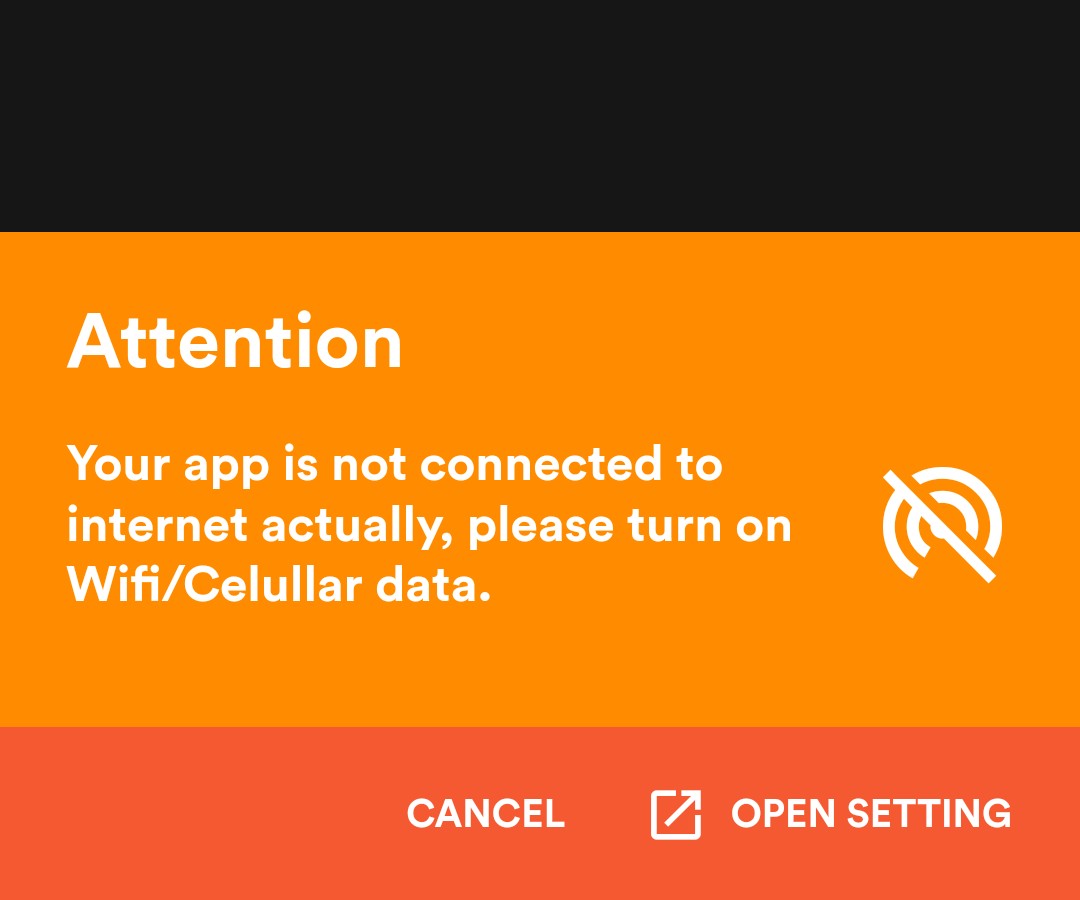
- SweetSheetColor.WARNING (orange)
- SweetSheetColor.NICE (bleu)
Attention: Au moins une action est requise et les icônes sont IconData pour garder l'uniformité.
Customisation
 |  |
Pour personnaliser, créez une nouvelle instance de CustomSheetColor et passez-la à l'argument color lors de l'appel de la méthode show().
signature de CustomSheetColor:
class CustomSheetColor {
  Color main;
  Color accent;
  Color icon;

  CustomSheetColor({@required this.main, @required this.accent, this.icon});
}
Pour personnaliser l'action, passez une nouvel valeur à l'argument color de SweetSheetAction.
Exemple
Warning
_sweetSheet.show(
    context: context,
    title: Text("Attention"),
    description: Text(
        'Your app is not connected to internet actually, please turn on Wifi/Celullar data.'),
    color: SweetSheetColor.WARNING,
    icon: Icons.portable_wifi_off,
    positive: SweetSheetAction(
      onPressed: () {
        Navigator.of(context).pop();
      },
      title: 'OPEN SETTING',
      icon: Icons.open_in_new,
    ),
    negative: SweetSheetAction(
      onPressed: () {
        Navigator.of(context).pop();
      },
      title: 'CANCEL',
    ),
);
Custom Light
_sweetSheet.show(
    context: context,
    description: Text(
      'Place your order. Please confirm the placement of your order : Iphone X 128GB',
      style: TextStyle(color: Color(0xff2D3748)),
    ),
    color: CustomSheetColor(
      main: Colors.white,
      accent: Color(0xff5A67D8),
      icon: Color(0xff5A67D8),
    ),
    icon: Icons.local_shipping,
    positive: SweetSheetAction(
      onPressed: () {
        Navigator.of(context).pop();
      },
      title: 'CONTINUE',
    ),
    negative: SweetSheetAction(
      onPressed: () {
        Navigator.of(context).pop();
      },
      title: 'CANCEL',
  ),
);
Le package SweetSheet est un projet open-source alors n'hésitez pas à y contribuer.